




订阅按钮定位
YouTube 在 Shorts 上放置醒目的订阅按钮——精确查看它的位置,确保你的 CTA 不与之冲突。
YouTube Shorts 安全区检查工具
免费 YouTube Shorts 安全区在线检查,上传 1080×1920 短视频帧,预览 900×1350 安全区域,防止标题、CTA 和频道信息被订阅按钮或底部界面元素遮挡。立即检查。
YouTube Shorts
Upload Image or Video
9:16 recommended
JPG, PNG, WebP, MP4, MOV · Max 50MB
Safe Zone Specs
YouTube 在 Shorts 上放置醒目的订阅按钮——精确查看它的位置,确保你的 CTA 不与之冲突。
底部的频道名称、描述片段和音乐信息占据 390px——你的内容需要保持在此线之上。
点赞、不喜欢、评论、分享和混剪图标在右侧形成 120px 宽的操作列。
当 Shorts 出现在搜索结果或 Shorts 货架中时,缩略图裁切方式可能不同——检查器模拟全屏和货架两种视图。
功能概览
YouTube Shorts 安全区是 1080×1920 画布中 900×1350px 的区域,全屏播放时你的内容在此范围内保持可见。YouTube 叠加频道名称、订阅按钮、视频描述、音乐信息和互动图标——占据顶部 180px、底部 390px、左侧 60px 和右侧 120px。
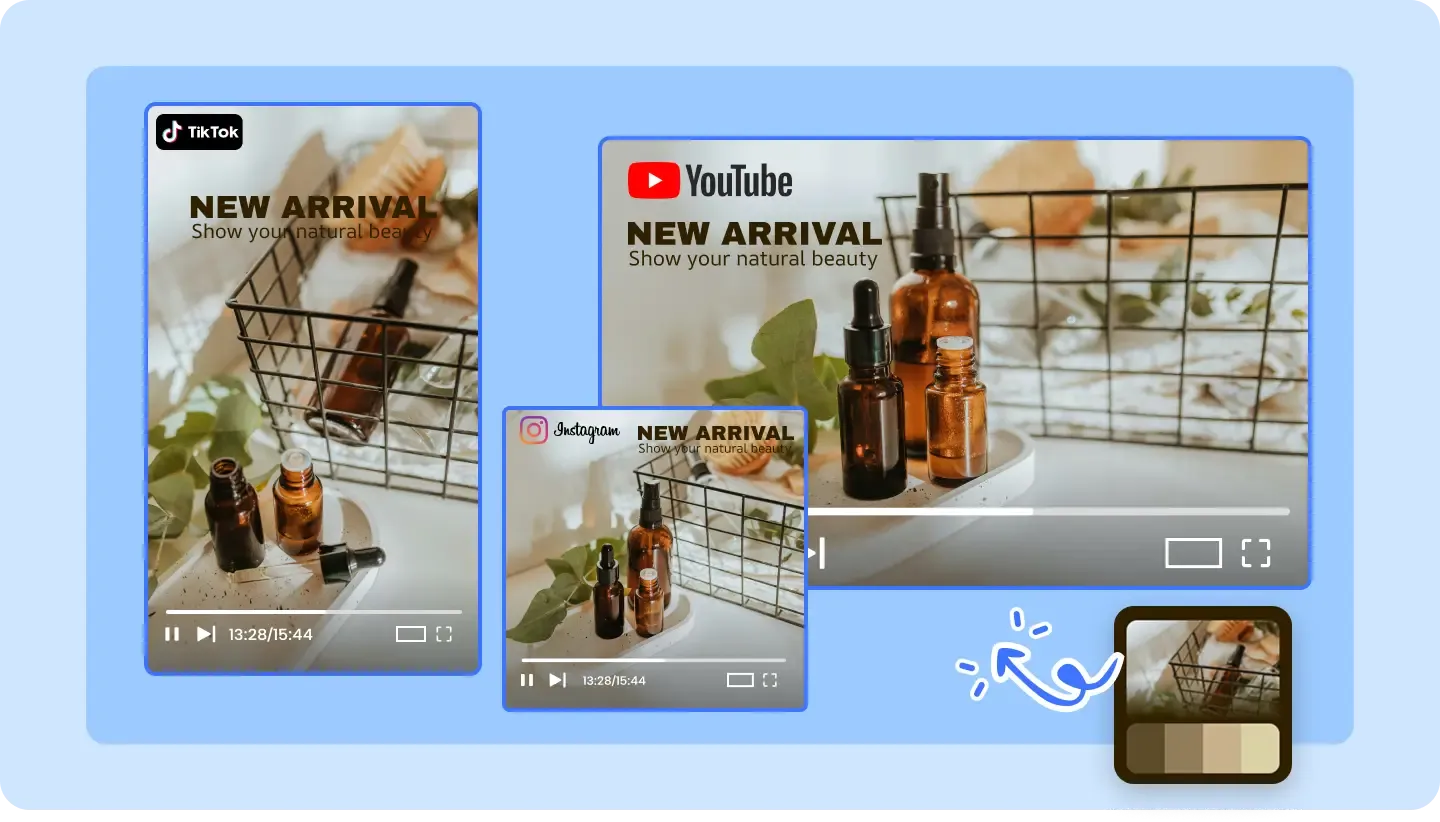
顶部 180 像素被状态栏、返回按钮、搜索图标和 YouTube Shorts 播放器的三点菜单遮挡。
底部 390 像素显示频道名称、订阅按钮、视频描述、音乐/音频信息和导航栏。
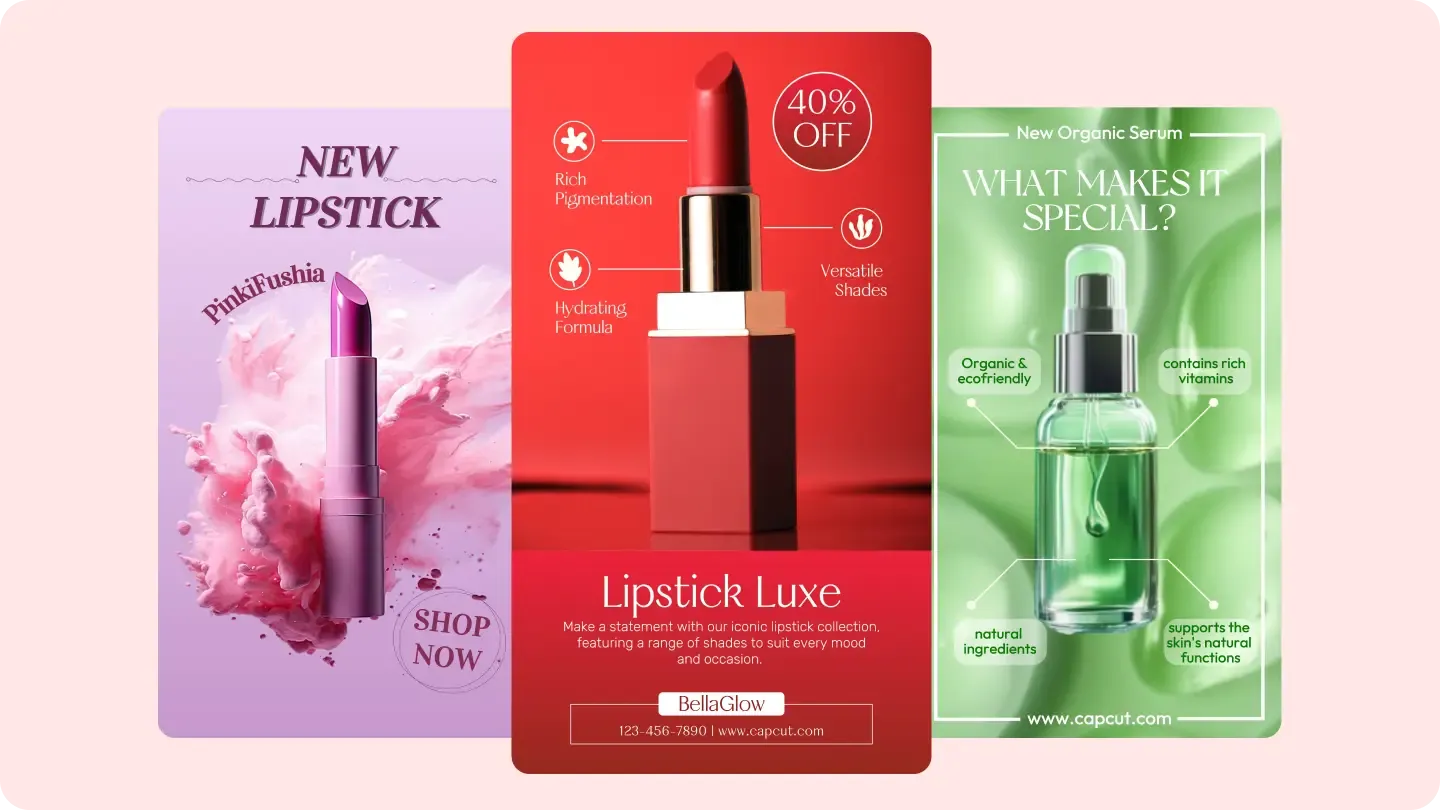
右侧 120px 是点赞、不喜欢、评论、分享和混剪图标列。左侧有 60px 的边缘间距。
为什么选择 AdConvert
文字清晰可读、缩略图清楚的 Shorts 在 YouTube 推荐信息流和 Shorts 货架中表现更好。
避免在 YouTube 订阅按钮位置放置自己的 CTA——竞争元素会让观众困惑,降低两者的点击率。
如果将 TikTok 或 Reels 内容搬到 Shorts,不同的边距意味着不同的裁切——一定要重新检查。
前后对比
| 维度 | 没有 AdConvert | 使用 AdConvert |
|---|---|---|
| 标题裁切 | 视频标题文字与 YouTube 标题控件重叠 | 标题放在 180px 顶部区域之下 |
| 订阅按钮冲突 | 自定义 CTA 按钮与 YouTube 订阅覆盖层冲突 | CTA 定位为互补而非竞争 |
| 描述可读性 | 关键产品信息被频道名称和音乐滚动条遮挡 | 产品信息放在可见的 900×1350 区域内 |
| 货架缩略图 | 重要视觉元素在 Shorts 货架视图中被裁切 | 核心内容居中,适配全屏和货架两种展示 |
如何使用
将 1080×1920 图片或视频帧拖入检查器。
工具显示 900×1350 安全区域,并映射 YouTube 特有的覆盖层——订阅按钮、频道信息和操作图标。

重新定位安全区外的文字、Logo 或 CTA,然后重新上传验证。
常见问题
关于这款工具的常见问题。
它是 1080×1920 画布中 900×1350px 的区域,该区域内的内容不会被 YouTube Shorts 播放器界面(频道名称、订阅按钮、描述和互动图标)遮挡。
安全区为 900×1350px,边距为:顶部 180px、底部 390px、左侧 60px、右侧 120px。顶部边距在短视频平台中是最大的,因为 YouTube 的标题控件较多。
YouTube Shorts 顶部边距更大(180px vs 130px),但底部边距更小(390px vs 484px)。右侧边距相近(120px vs 140px)。请始终使用平台专属检查器。
在搜索结果和 Shorts 货架中,缩略图可能被居中裁切为更小的宽高比。将关键内容(文字、产品、人脸)保持在画面中心,以在所有场景中获得最大可见性。
技术上可以,但不建议。TikTok 和 YouTube Shorts 的安全区边距不同。TikTok 上安全的文字在 YouTube 上可能被标题栏或订阅按钮遮挡。请务必用对应的安全区检查器重新验证。
将水印放在安全区内,但远离右侧图标列。左上或左下象限(安全范围内)最适合 Shorts。
Cross-Platform